はじめに
ChordWise の画面構成、上部バーの各ボタンの役割、そしてほとんどのオプションを開く操作「長押し」について。
ガイドツアー
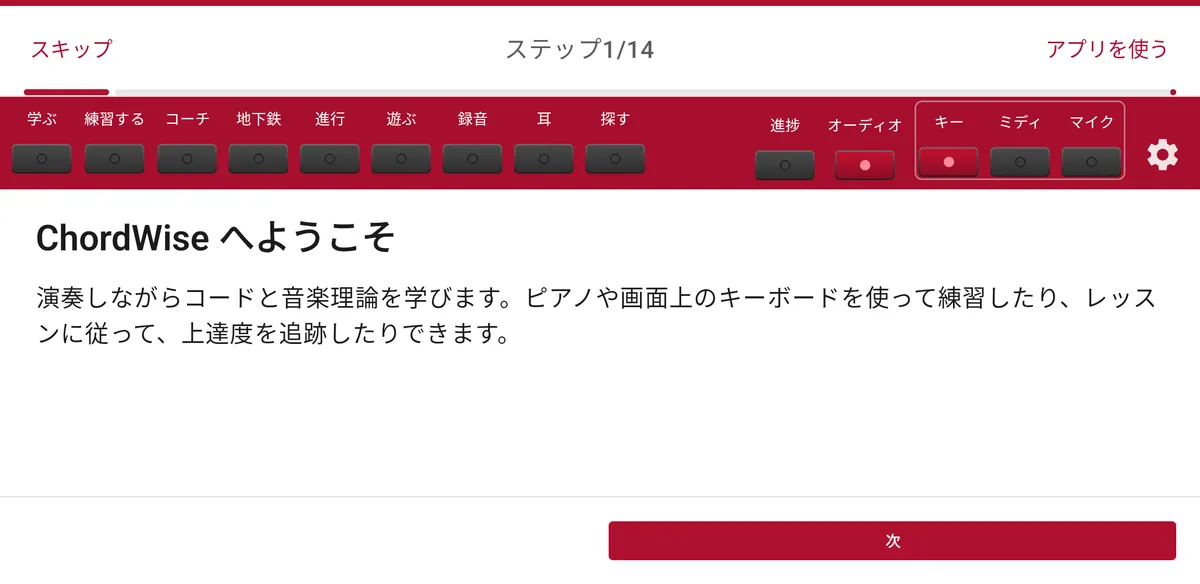
初めて ChordWise を開くと、短いガイドツアーが表示されます。画面構成、3 つの演奏方法、主な機能を順に紹介します。スキップしてすぐに弾き始めることもできます。
ツアーはいつでももう一度見られます。設定(右上の歯車)を開き、「チュートリアルをもう一度表示する」を選んでください。
画面の見方
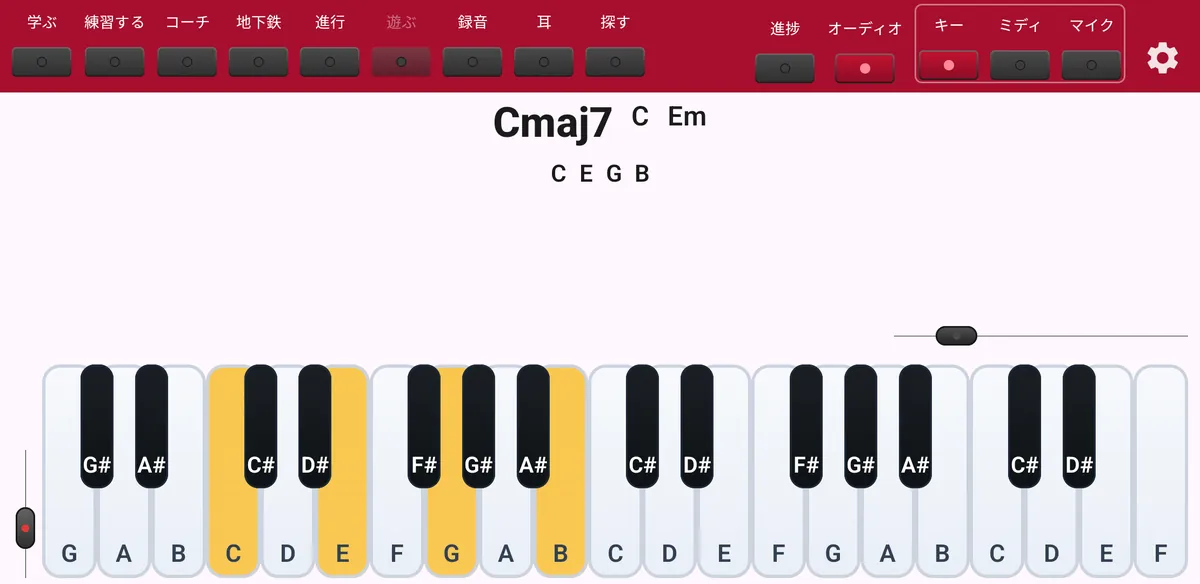
ChordWise は端末を横向きにして、いつも同じ 3 つのエリアで構成されます。
- 上部バー
- すべての機能のボタン。ランプが点灯していれば、その機能はオンです。
- 中央
- 弾いているコード、練習の指示、または開いたパネル(レッスン、Practice Builder、進捗など)。
- 鍵盤
- 画面上のピアノ。押している鍵盤や、練習中に次に弾く鍵盤を表示します。左のスライダーで鍵盤の高さ、右上のスライダーで表示するオクターブ数を変えられます。
上部バー

左から右へ(アプリに表示されるラベル):
- 学ぶ
- レッスン:理論を一歩ずつ、実際に弾きながら学びます。
- 練習する
- Practice Builder:コード、スケール、度数、単音の練習を自分で作ります。
- コーチ
- Maestro Coach:あなたに合わせて変わる練習プラン。
- sheet
- リードシート:コード譜を取り込み、1 コードずつ弾きます。
- 地下鉄
- メトロノーム:タップで開始・停止、長押しでテンポとオプション。
- 進行
- キーとスタイルに合わせた次のコードの提案。
- 遊ぶ / 録音
- 弾いた内容を録音し、あとで再生します。
- 耳
- 聴音トレーニング:聞こえたコードの種類を当てます。
- 探す
- どんなコードも調べて鍵盤上で確認できます。
- 進捗
- 練習の統計、目標、練習のアイデア。
- オーディオ
- ピアノの音のオン・オフ。
- キー / ミディ / マイク
- 演奏方法:画面の鍵盤、MIDI キーボード、またはマイク経由の本物のピアノ。
- 歯車
- 設定。
タップと長押し
短くタップすると機能のオン・オフが切り替わります。ボタンを長押しするとオプションが開きます。鍵盤、MIDI、マイク、メトロノーム、コード進行、録音、再生、Coach にはそれぞれ設定パネルがあります。
スライダーはどこでも同じ操作です。つまみをドラッグするか、つまみをタップすると初期値に戻ります。
使わない機能がありますか?設定の「ツールバーのボタン」で、メトロノーム、コード進行、再生、録音、聴音トレーニング、コード検索のボタンを非表示にできます。