弾いてコードを見る
何を弾いても、ChordWise がすぐに名前を表示します。コード名、構成音、転回形、同じ音の別名まで。
弾くと表示されるもの
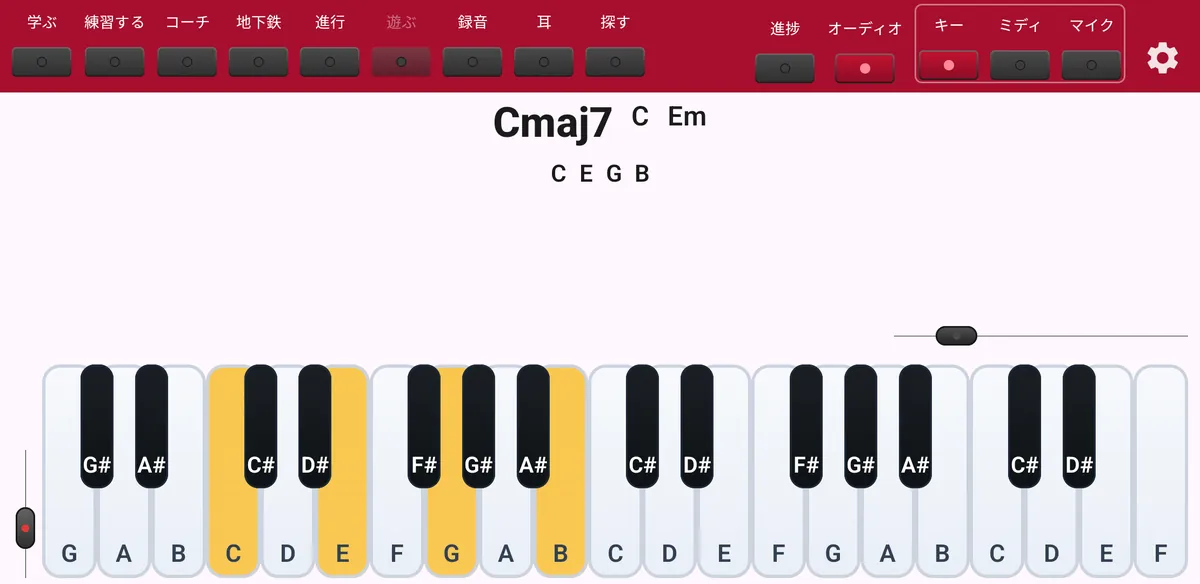
鍵盤を押すとすぐに、画面中央にコード名が大きく表示され、その下に構成音が並びます。同じ音を複数の読み方ができる場合は、メインの名前の横に別名も表示されます(例:Cmaj7 と Em/C)。
ChordWise はトライアド、セブンス、sus コード、シックス、add コード、13th までのテンション、転回形、分数コードを判定します。単音にも名前が付きます。
- 転回形の表示
- 基本形か転回形かを表示します。設定でオン・オフできます。
- 別のコード名
- 同じ音の別の呼び方。設定でオン・オフできます。
- なぜこのコード?
- コードを 5 秒押さえたままにすると、理由を説明するボタンが表示されます。どの読み方が音に合うか、なぜ最初のものが最も可能性が高いかがわかります。
画面の鍵盤
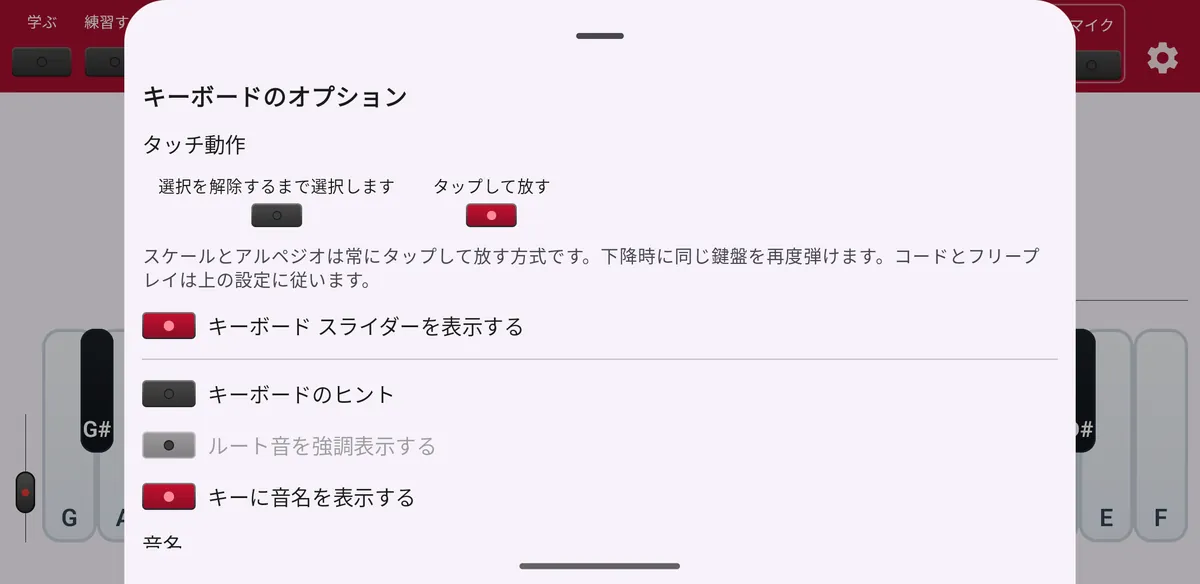
上部バーの鍵盤ボタン(キー)を長押しすると、鍵盤のオプションが開きます。
- タッチ動作
- 「タップして放す」では触れている間だけ音が鳴ります。もう一方のモードでは、もう一度タップするまで鍵盤が押されたままになり、一本ずつ指を置くようにコードを組み立てられます。スケールとアルペジオは常にタップして放すで動作します。
- キーボード スライダーを表示する
- 鍵盤の高さと幅のスライダーを表示します。
- キーボードのヒント
- 練習中に弾く鍵盤を強調表示します。順番の番号やルート音の印も付けられます。
- キーに音名を表示する
- 鍵盤に C、D、E などを表示します。
- 音名
- 黒鍵をシャープ(C♯)かフラット(D♭)で表示します。
右上の「クリア」で選択中の鍵盤をすべて解除できます。
ピアノの音
オーディオをタップすると、弾いた音が聞こえます。初回だけ約 38 MB のピアノ音源をダウンロードし、以降はオフラインでもすぐに鳴ります。MIDI キーボードを使うときは、オーディオをオフにして自分の楽器の音を聞くのが一般的です。
フリープレイ中のヒント
自由に弾いていると、ChordWise が次のステップを提案することがあります。繰り返し弾いているコードの練習、トライアドが安定したらセブンスの追加、弾いている内容に合うレッスンなどです。ヒントのメニューから、そのヒントまたはすべてのヒントを非表示にできます。設定でオフにすることもできます。
無料と Maestro
フリープレイは 1 日 15 分まで無料です。Maestro なら好きなだけ弾けます。