MIDI キーボードとマイク
画面で弾く、USB や Bluetooth で電子ピアノをつなぐ、またはアコースティックピアノの音を ChordWise に聞かせる。
演奏方法を選ぶ
右上の枠内にある 3 つのボタンで入力を選びます。同時に有効なのは 1 つだけです。
- キー
- 画面の鍵盤。楽器は不要です。
- ミディ
- 電子ピアノ、キーボード、コントローラー。最も速く正確です。
- マイク
- アコースティックピアノの音をスマートフォンやタブレットのマイクで聞き取ります(ベータ)。
MIDI キーボードをつなぐ
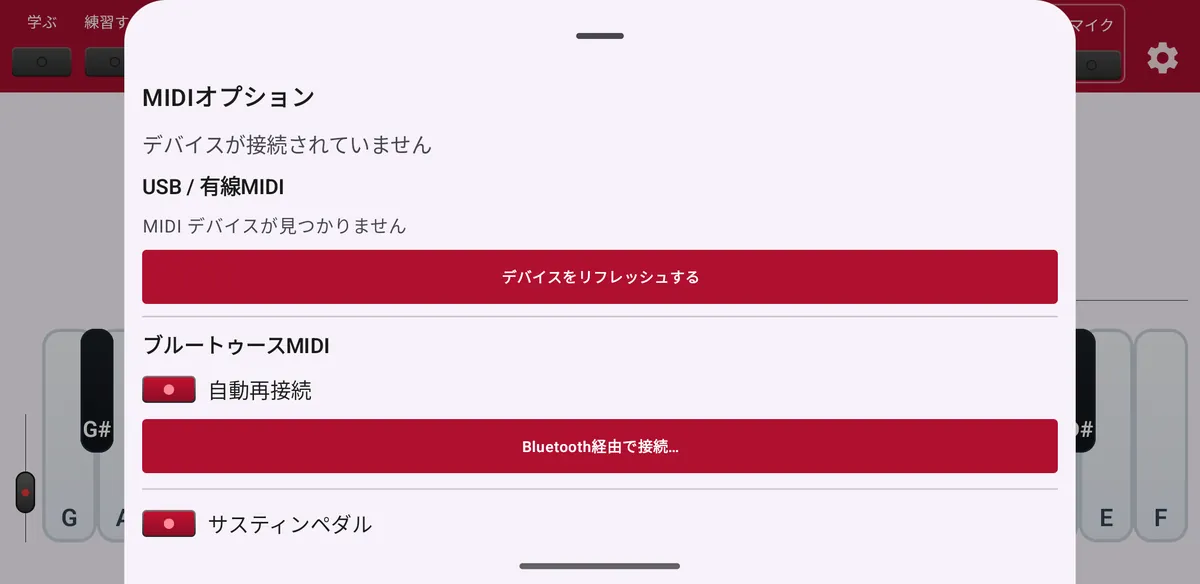
USB:USB ケーブルでキーボードをつなぎ(多くのスマートフォンでは USB-C アダプター経由)、MIDI ボタンをタップします。ChordWise が自動で機器を見つけます。表示されない場合は「デバイスをリフレッシュする」をタップしてください。
Bluetooth:ピアノの Bluetooth MIDI をオンにし、MIDI ボタンを長押しして「Bluetooth経由で接続…」をタップします。「自動再接続」をオンにすると、次回から自動でつながります。
- サスティンペダル
- 本物のピアノと同じように、ペダルで音を保持したままコードを判定します。
- ノートオフフェールセーフ
- キーボードがノートオフ信号を取りこぼしたとき、鳴りっぱなしの音を解除します。
マイクでアコースティックピアノを使う
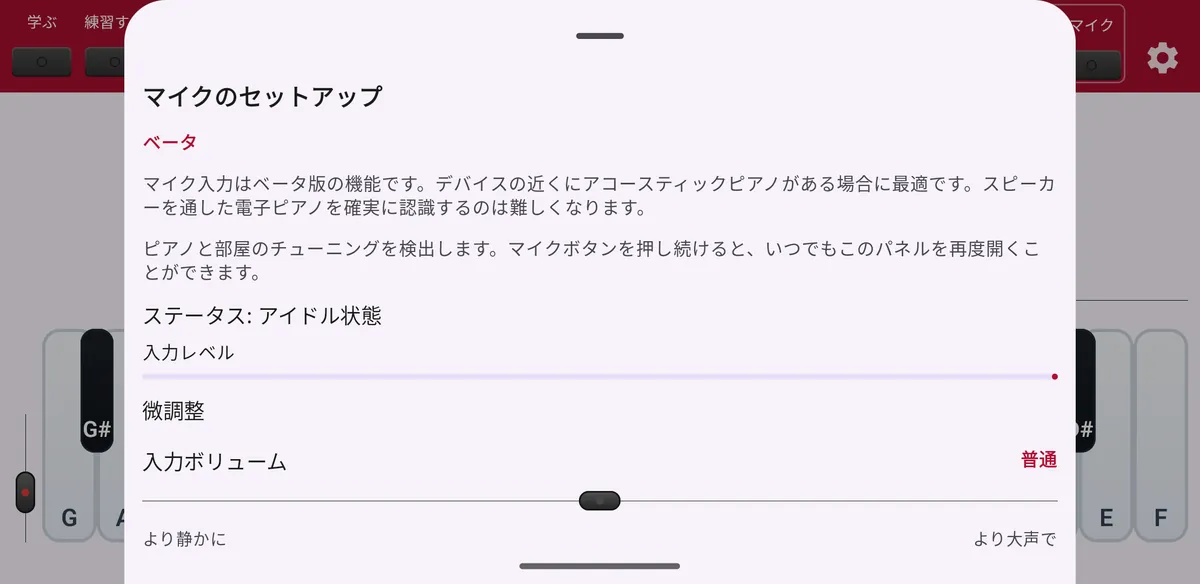
マイクボタンをタップして弾きます。初回は、端末上でピアノの音を判定する AI モデルをダウンロードします。高速(約 72 MB)か正確(約 104 MB)を選べます。データがサーバーに送られることはありません。
マイク入力はベータ機能です。アコースティックピアノで、端末を楽器の近くに置くと最もよく機能します。モデルが音を判定するのに 1 秒分の音が必要なため、約 1 秒の遅れがあります。スピーカーから鳴る電子ピアノは難しいので、USB や Bluetooth の MIDI 接続のほうがずっと正確です。
マイクのキャリブレーション
マイクボタンを長押しすると「マイクのセットアップ」が開きます。
- キャリブレーションウィザード
- まず 3 秒間周囲の雑音を測り(静かにしてください)、そのあといくつかの音を弾くよう求めます。標準は 5 音、拡張は C2 から C6 までの 7 音で、とても低い音や高い音に役立ちます。
- ピアノの種類、音量、音色
- アコースティックか電子ピアノか、どのくらいの音量か、どんな音色かを設定します。
- 微調整
- 入力音量、ノイズフィルター、音の保持、ローカット、発音の検出、信号ゲートのスライダー。各スライダーにどちらへ動かすかの説明があります。
- ノートを微調整する
- 特定の音だけが取りこぼされる場合は、その音を選んで一度弾くと追加で調整されます。