시작하기
ChordWise 화면 구성, 상단 바의 각 버튼이 하는 일, 그리고 대부분의 옵션을 여는 동작인 길게 누르기.
가이드 투어
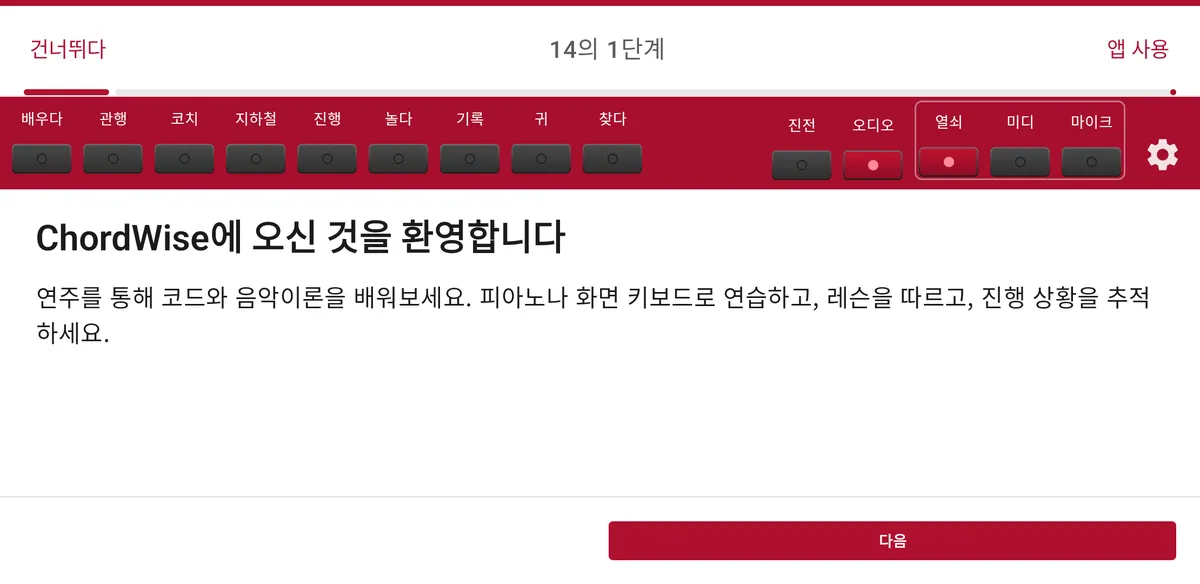
ChordWise를 처음 열면 짧은 가이드 투어가 나옵니다. 화면 구성, 세 가지 연주 방법, 주요 기능을 차례로 보여 줍니다. 건너뛰고 바로 연주해도 됩니다.
투어는 언제든 다시 볼 수 있습니다. 설정(오른쪽 위 톱니바퀴)을 열고 「튜토리얼 다시 표시」를 선택하세요.
화면 한눈에 보기
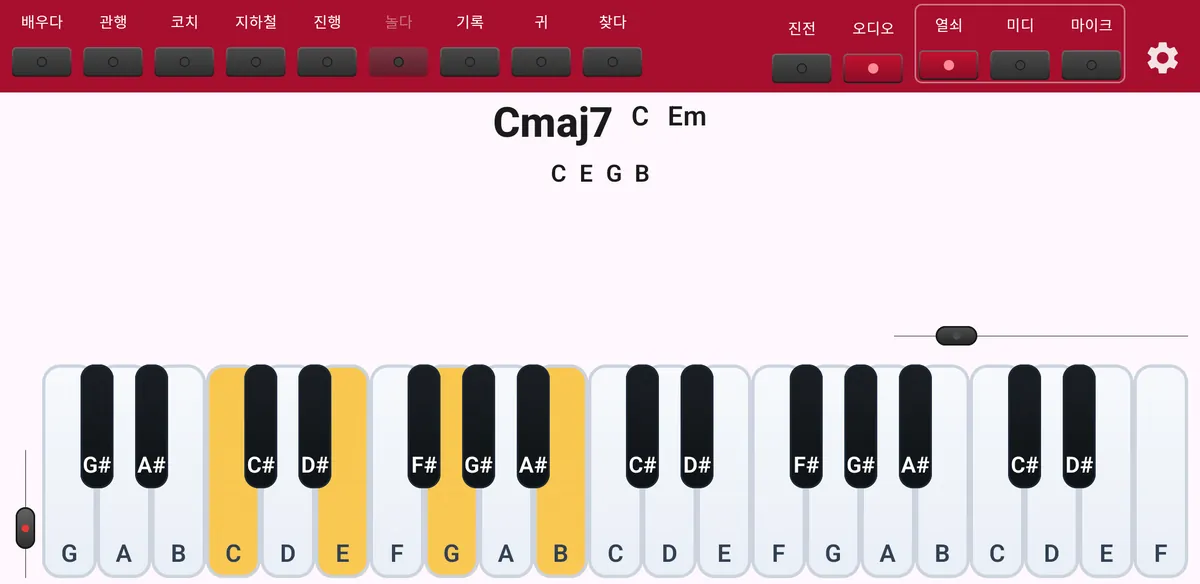
ChordWise는 기기를 가로로 두고 늘 같은 세 영역을 사용합니다.
- 상단 바
- 모든 기능의 버튼. 램프가 켜져 있으면 그 기능이 켜진 상태입니다.
- 가운데
- 연주 중인 코드, 연습 지시, 또는 열어 둔 패널(레슨, Practice Builder, 진도 등).
- 건반
- 화면 속 피아노. 누른 건반과 연습 중 다음에 칠 건반을 보여 줍니다. 왼쪽 슬라이더로 건반 높이를, 오른쪽 위 슬라이더로 옥타브 수를 바꿉니다.
상단 바

왼쪽부터 오른쪽으로(앱에 표시되는 이름):
- 배우다
- 레슨: 직접 치면서 이론을 한 단계씩 배웁니다.
- 관행
- Practice Builder: 코드, 스케일, 음도, 단음 연습을 직접 만듭니다.
- 코치
- Maestro Coach: 실력에 맞춰 바뀌는 연습 과정.
- sheet
- 리드시트: 코드 악보를 가져와 한 코드씩 연주합니다.
- 지하철
- 메트로놈: 탭하면 시작/정지, 길게 누르면 템포와 옵션.
- 진행
- 키와 스타일에 맞는 다음 코드 추천.
- 놀다 / 기록
- 연주를 녹음하고 나중에 재생합니다.
- 귀
- 청음 훈련: 들리는 코드의 종류를 맞힙니다.
- 찾다
- 어떤 코드든 찾아서 건반에서 확인합니다.
- 진전
- 연습 통계, 목표, 연습 아이디어.
- 오디오
- 피아노 소리 켜기/끄기.
- 열쇠 / 미디 / 마이크
- 연주 방법: 화면 건반, MIDI 키보드, 또는 마이크를 통한 실제 피아노.
- 톱니바퀴
- 설정.
탭과 길게 누르기
짧게 탭하면 기능이 켜지거나 꺼집니다. 버튼을 길게 누르면 옵션이 열립니다. 건반, MIDI, 마이크, 메트로놈, 코드 진행, 녹음, 재생, Coach에는 각각 설정 패널이 있습니다.
슬라이더는 어디서나 같은 방식입니다. 손잡이를 드래그하거나, 손잡이를 탭하면 기본값으로 돌아갑니다.
쓰지 않는 기능이 있나요? 설정의 「도구 모음 버튼」에서 메트로놈, 코드 진행, 재생, 녹음, 청음 훈련, 코드 찾기 버튼을 숨길 수 있습니다.