Erste Schritte
Wie der Bildschirm von ChordWise aufgebaut ist, was jede Taste in der oberen Leiste macht, und der Handgriff, der die meisten Optionen öffnet: gedrückt halten.
Die Einführungstour
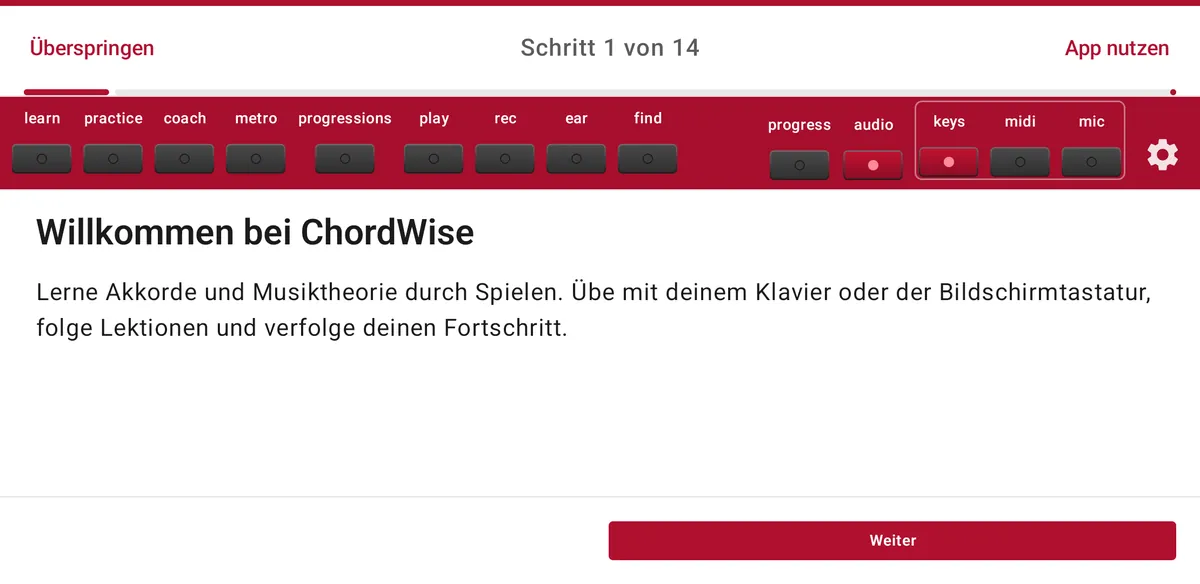
Beim ersten Start bietet ChordWise eine kurze Tour an. Sie zeigt Schritt für Schritt den Aufbau des Bildschirms, die drei Arten zu spielen und die wichtigsten Funktionen. Du kannst sie überspringen und sofort loslegen.
Die Tour lässt sich jederzeit wiederholen: Öffne die Einstellungen (das Zahnrad oben rechts) und wähle Tutorial erneut anzeigen.
Der Bildschirm auf einen Blick
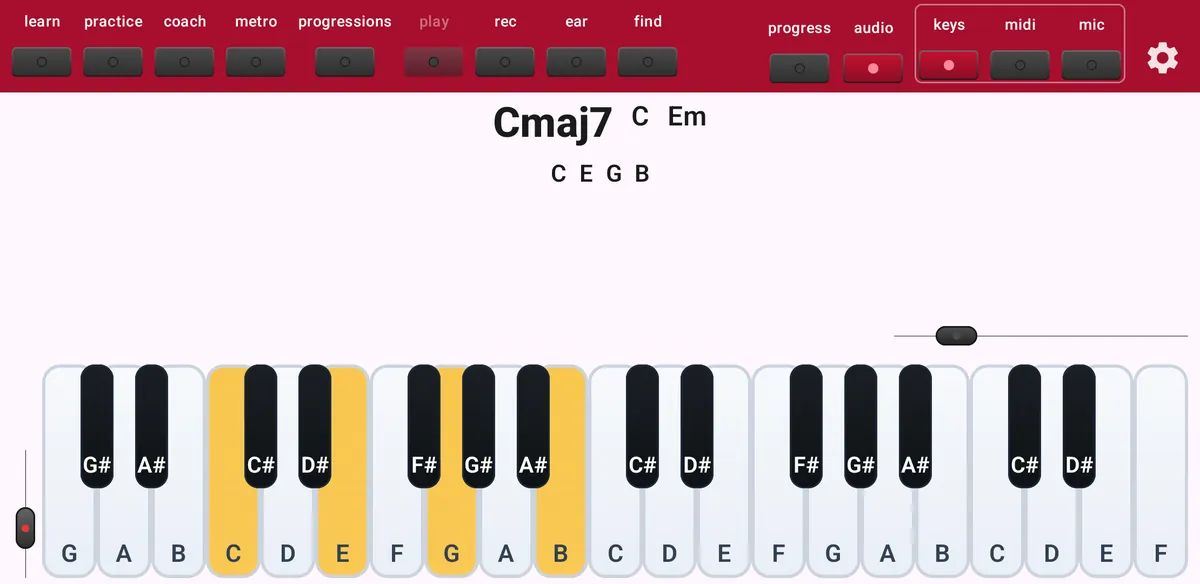
ChordWise nutzt immer dieselben drei Bereiche, das Gerät quer gehalten:
- Obere Leiste
- Tasten für alle Funktionen. Ein leuchtendes Lämpchen heißt: Die Funktion ist an.
- Mitte
- Der Akkord, den du spielst, die Anweisung einer Übung oder das geöffnete Panel (Lektionen, Practice Builder, Fortschritt usw.).
- Tastatur
- Das Klavier auf dem Bildschirm. Es zeigt die gedrückten Tasten und bei Übungen, welche Tasten als Nächstes kommen. Mit dem Schieberegler links stellst du die Höhe ein, mit dem Regler oben rechts die Zahl der Oktaven.
Die obere Leiste

Von links nach rechts:
- learn
- Lektionen: Theorie Schritt für Schritt, du spielst selbst mit.
- practice
- Practice Builder: eigene Übungen mit Akkorden, Tonleitern, Stufen oder einzelnen Noten.
- coach
- Maestro Coach: ein Übungsweg, der sich an dich anpasst.
- sheet
- Leadsheets: Akkordblatt importieren und Akkord für Akkord mitspielen.
- metro
- Metronom: tippen zum Starten oder Stoppen, gedrückt halten für Tempo und Optionen.
- progressions
- Vorschläge für den nächsten Akkord in einer Tonart und einem Stil.
- play / rec
- Nimm auf, was du spielst, und spiel es später nach.
- ear
- Gehörbildung: Erkenne den Akkordtyp, den du hörst.
- find
- Schlag jeden Akkord nach und sieh ihn auf der Tastatur.
- progress
- Übungsstatistiken, Ziele und Übungsideen.
- audio
- Klavierklang an oder aus.
- keys / midi / mic
- Wie du spielst: Bildschirmtasten, ein MIDI-Keyboard oder ein echtes Klavier über das Mikrofon.
- Zahnrad
- Einstellungen.
Tippen oder gedrückt halten
Kurz tippen schaltet eine Funktion ein oder aus. Halte eine Taste gedrückt, um ihre Optionen zu öffnen: keys, midi, mic, metro, progressions, rec, play und coach haben jeweils ein eigenes Einstellungsfeld.
Schieberegler funktionieren überall gleich: Knopf ziehen oder antippen, um zum Standardwert zurückzukehren.
Du nutzt manche Funktionen nicht? Unter Einstellungen › Symbolleisten-Tasten kannst du die Tasten für Metronom, progressions, play, rec, Gehörbildung und find ausblenden.