Leadsheets
Hol dir ein Leadsheet per Foto, Datei oder Zwischenablage, prüfe die Akkorde und spiel Akkord für Akkord mit.
Leadsheets öffnen
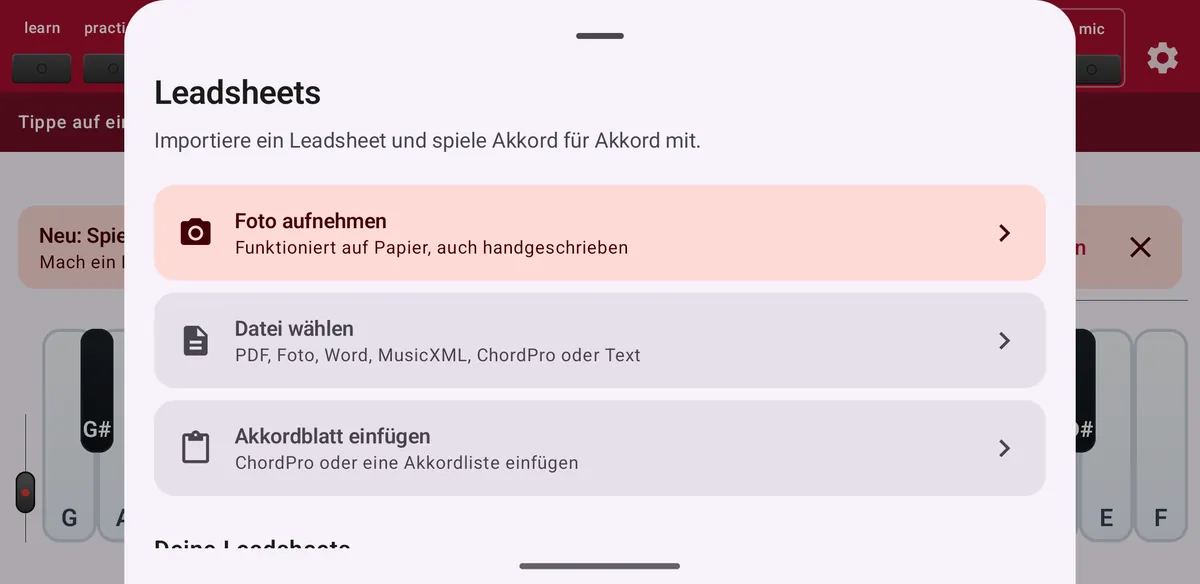
Tippe in der oberen Leiste auf sheet. Das Panel zeigt drei Wege, ein Leadsheet zu holen, darunter deine gespeicherten Leadsheets. Hier siehst du auch, wie viele Importe oder Scan-Seiten dir diesen Monat bleiben.
- Foto aufnehmen
- Fotografiere ein Akkordblatt auf Papier, gedruckt oder handgeschrieben. Nur mit Maestro.
- Datei wählen
- PDF, Foto, Word (.docx), OpenDocument (.odt), MusicXML, ChordPro oder Text. Alte Word- (.doc) und RTF-Dateien zuerst als .docx speichern.
- Akkordblatt einfügen
- Füge ChordPro oder eine einfache Akkordliste ein, zum Beispiel Am F C G.
Brauchst du es nicht? Blende die Taste sheet in den Einstellungen unter Symbolleisten-Tasten aus.
So liest ChordWise dein Blatt
Text, ChordPro, MusicXML und Word-Dateien werden auf dem Smartphone gelesen. ChordWise versteht Abschnittsnamen, Wiederholungszeichen (ausgeschrieben), N.C., Do-Re-Mi und die deutschen Namen H und B sowie Symbole wie CΔ7 und Fø7. Bei MusicXML liest es die Stimme mit den meisten Akkorden.
Fotos, Scans und PDFs werden online gelesen. ChordWise fragt zuerst um Erlaubnis; das Bild geht verschlüsselt an ChordWise und an Anthropic, den KI-Anbieter, und wird nicht gespeichert. Das Lesen dauert meist 5 bis 20 Sekunden.
Akkorde prüfen
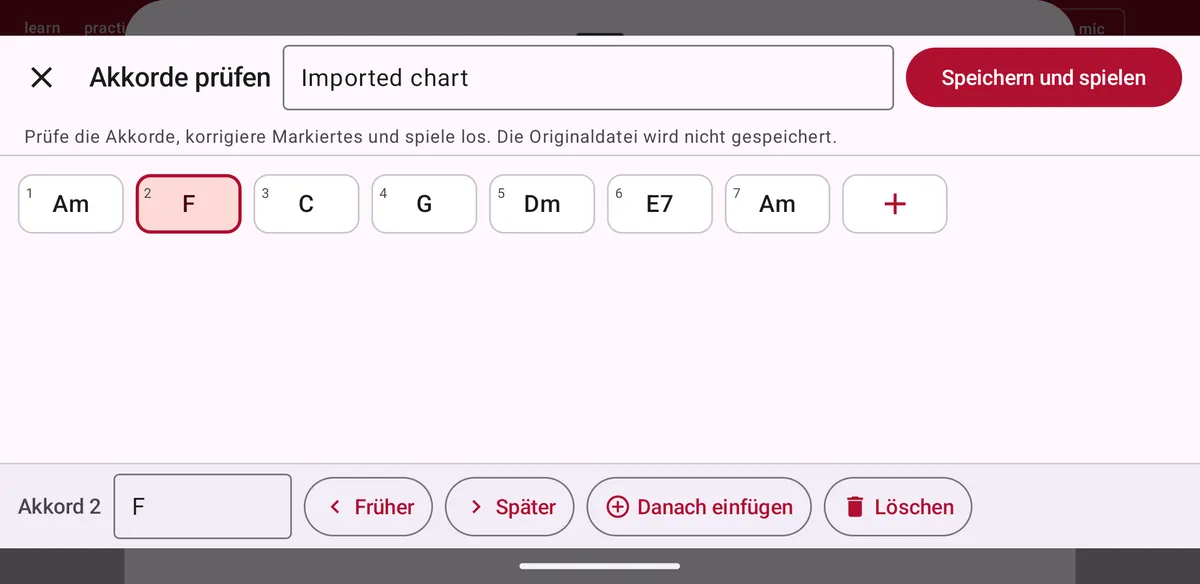
Vor dem Spielen zeigt ChordWise alle Akkorde der Reihe nach. Unsichere Akkorde sind markiert: prüfe sie. Tippe auf einen Akkord, um ihn zu ändern, nach vorn oder hinten zu schieben, einen Akkord dahinter einzufügen oder ihn zu löschen. Mit + fügst du einen Akkord hinzu; gib dem Leadsheet einen Namen und tippe auf Speichern und spielen. Die Originaldatei wird nicht gespeichert.
Mitspielen
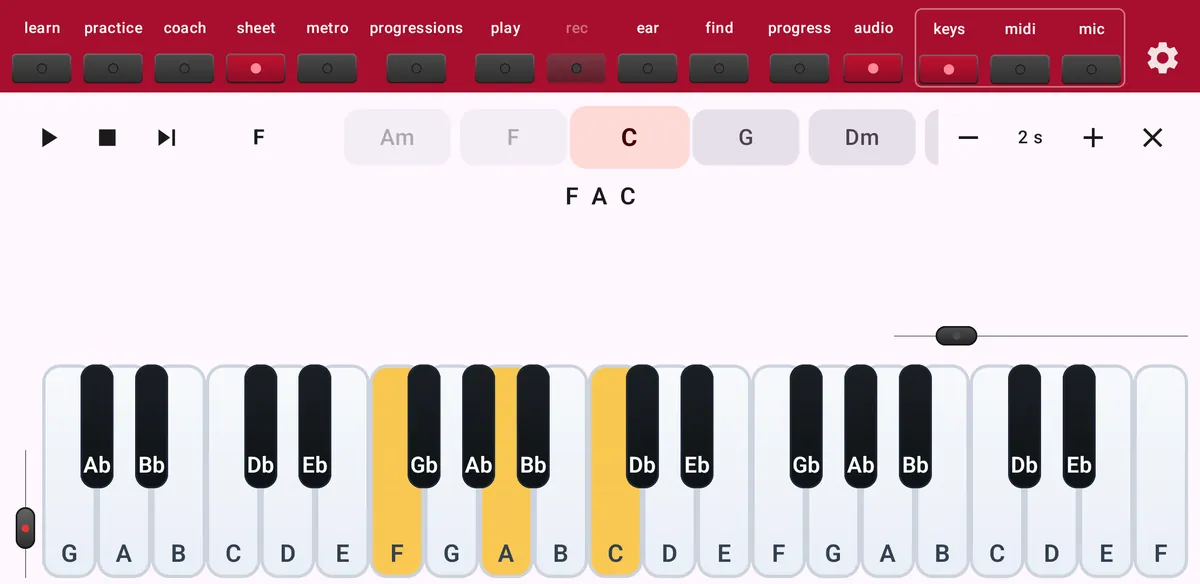
Die Akkorde laufen in einem Streifen über der Tastatur, der nächste ist hervorgehoben. Spiel ihn, und ChordWise geht weiter. Die Quinte darfst du weglassen, bei erweiterten Akkorden auch den Grundton; der Basston eines Slash-Akkords ist nicht nötig.
Nutze Abspielen und Pause, Stopp und Akkord überspringen, und stelle mit − und + das Tempo in Sekunden pro Akkord ein. Am Ende siehst du, wie viele Akkorde du gespielt hast.
Deine Leadsheets
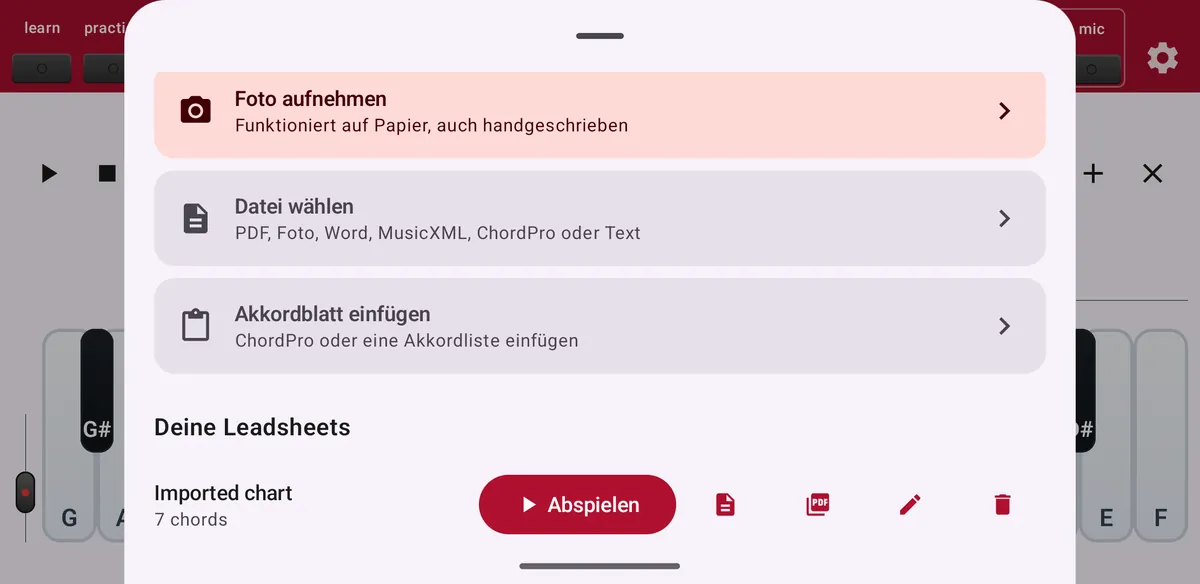
Gespeicherte Leadsheets stehen im sheet-Panel. Öffne eins, um es erneut zu spielen, oder bearbeite es: umbenennen, Reihenfolge ändern, Akkorde einfügen oder löschen. Bearbeiten kostet keinen Import.
Kostenlos oder Maestro
Kostenlos: 10 Importe pro Monat aus Text, ChordPro, MusicXML, Word und OpenDocument oder der Zwischenablage. Maestro: unbegrenzte Importe, dazu Fotos, Scans und PDFs (30 Seiten pro Abomonat).